En este tutorial, aprenderemos cómo procesar los pedidos en Yaku
Para concretar una venta es necesario procesar el pedido. Esto se realiza luego de haber creado los pedidos y asignarle un tipo de reparto. Este paso se realiza cuando el cliente hace el pago y, si es el caso, devuelve envases; a este procedimiento lo llamamos procesar el pedido. Para ello, debemos realizar los siguientes pasos:
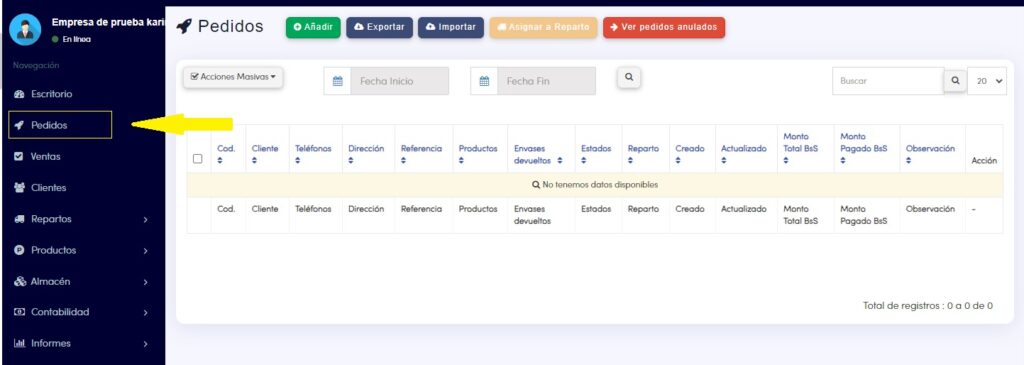
- Dirígete al módulo Pedidos en la plataforma Yaku:
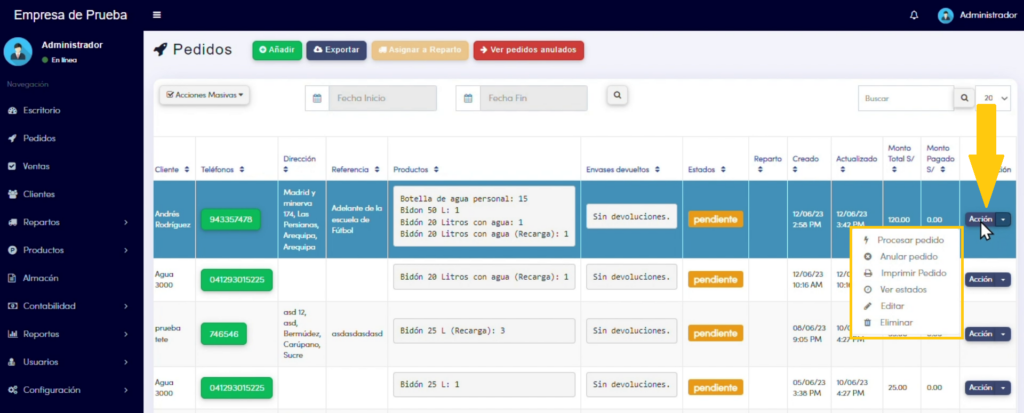
2. Ve a la última columna del pedido que deseas procesar y verás un botón azul que dice “Acción”. Haz clic en ese botón y se desplegarán varias opciones:
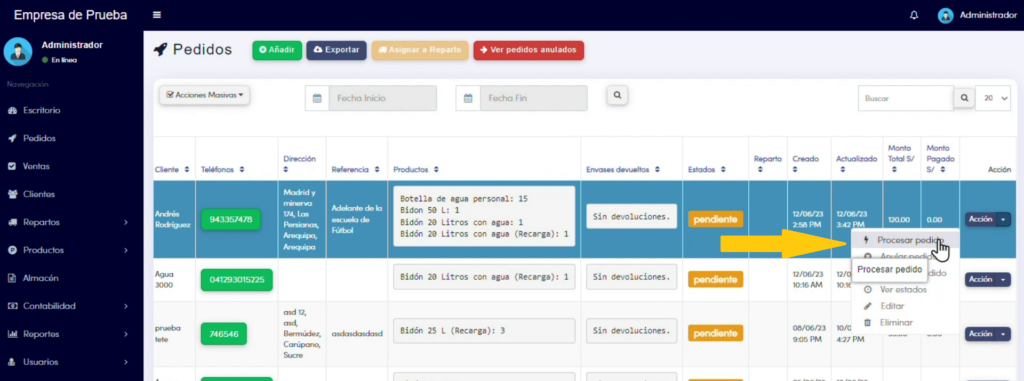
3. Haz clic en la opción “Procesar pedido”:
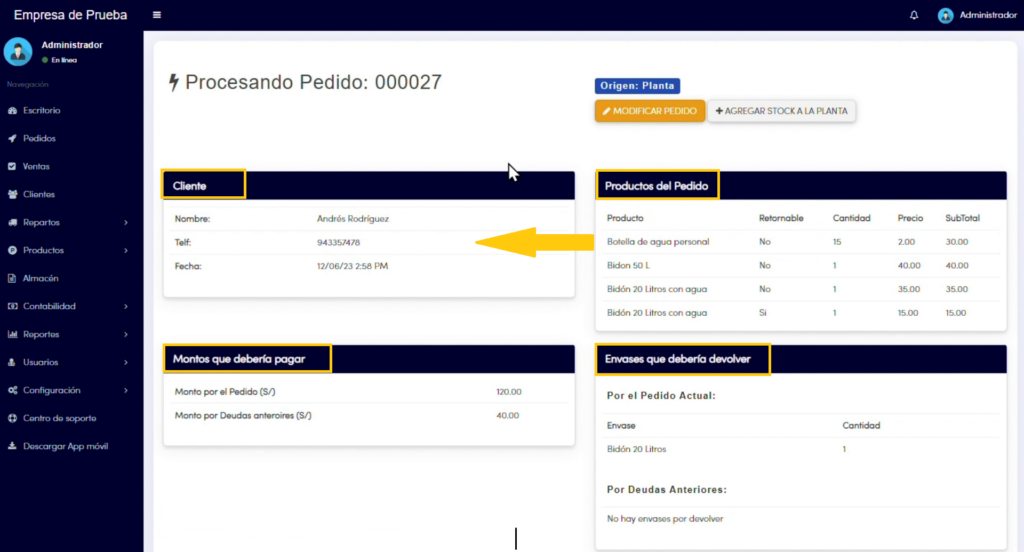
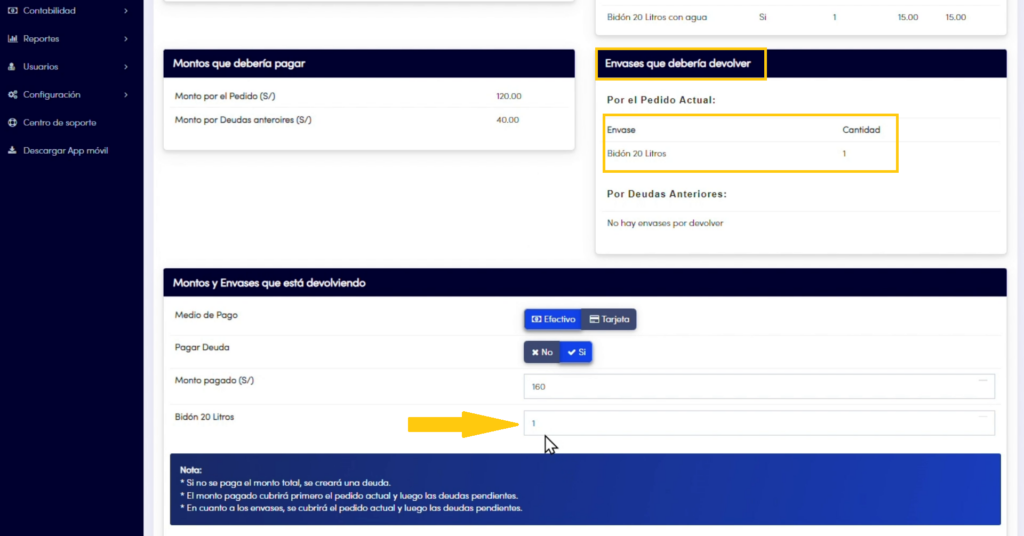
3.1. Se abrirá una nueva ventana con toda la información del pedido para su confirmación. Aquí encontrarás la fecha y hora del pedido, los productos correspondientes, los montos a pagar y los envases a devolver:
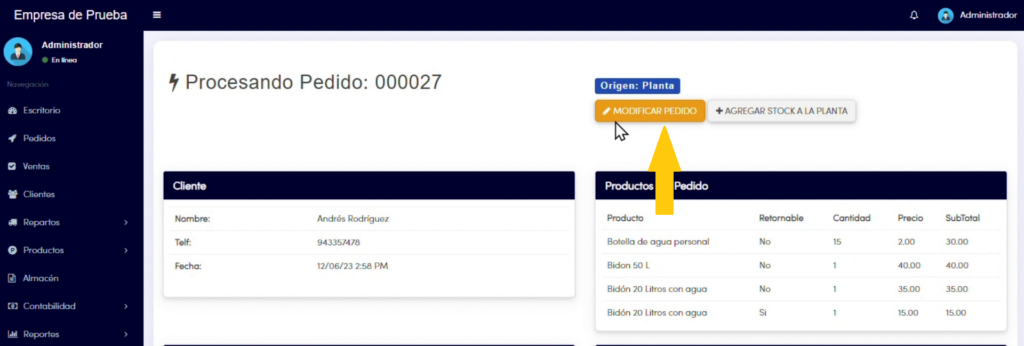
3.2. Si es necesario, el administrador puede modificar el pedido o agregar stock. Asegúrate de que la información sea correcta y esté actualizada:
3.3. Selecciona el método de pago que utilizará el cliente para pagar el pedido.
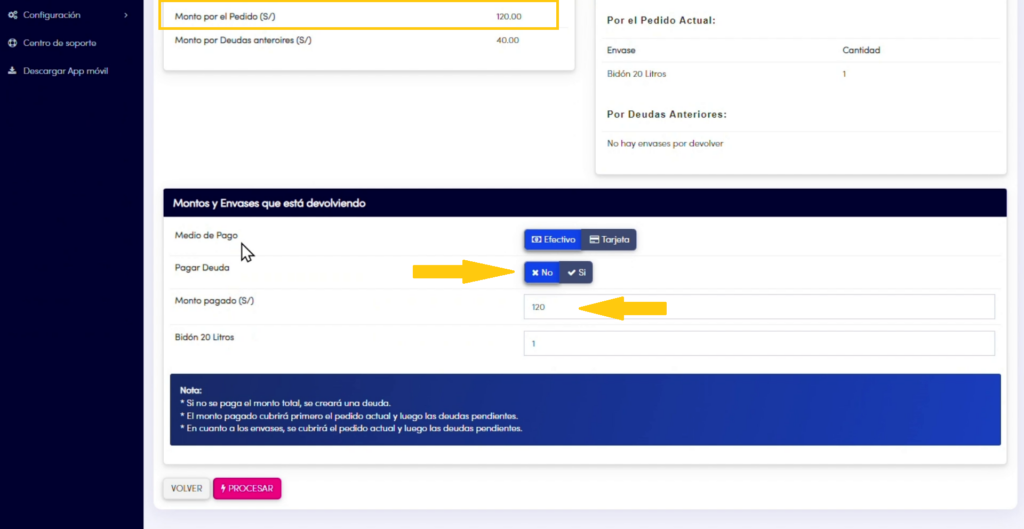
3.4. En el campo “Pagar deuda”, selecciona “No” si el cliente no tiene deudas anteriores o solo desea pagar el pedido actual. El sistema mostrará automáticamente el monto del pedido actual en el campo “Monto pagado”:
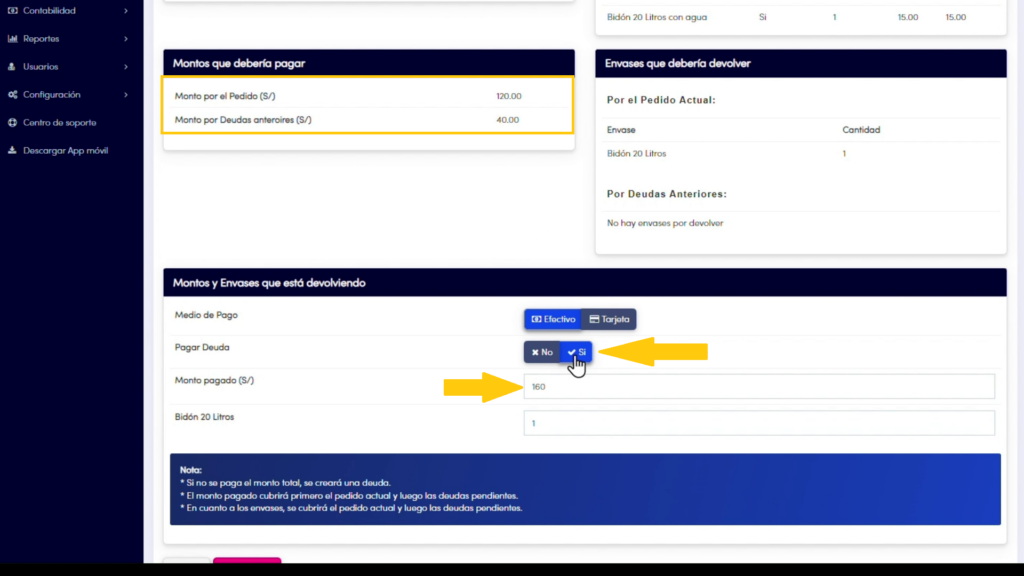
3.5. Si seleccionas “Sí” en el campo “Pagar deuda”, el sistema sumará automáticamente el monto del pedido actual y los montos de deudas anteriores. El campo “Monto total a pagar” mostrará el monto total a pagar, incluyendo deudas anteriores, si las hay:
3.6. Registrar los envases a devolver. En el campo adicional, se mostrará el total de envases que el cliente debe devolver por ese pedido. Si el cliente tiene deudas de envases anteriores, se sumará dicha cantidad a este total. *Este campo solo aparecerá si el cliente tiene deuda de envases:
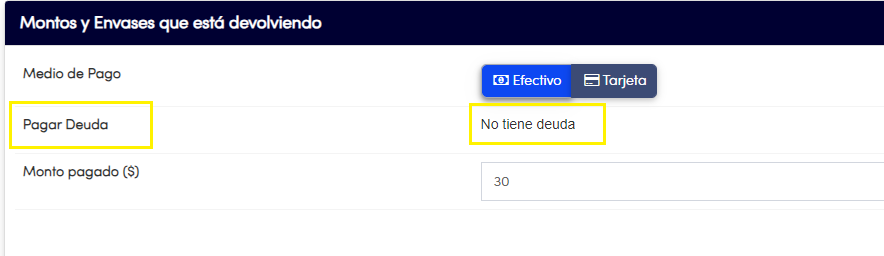
*Nota: Si el cliente no posee deuda de envases, el sistema lo dirá automáticamente y solo mostrará el campo de “Monto pagado”:
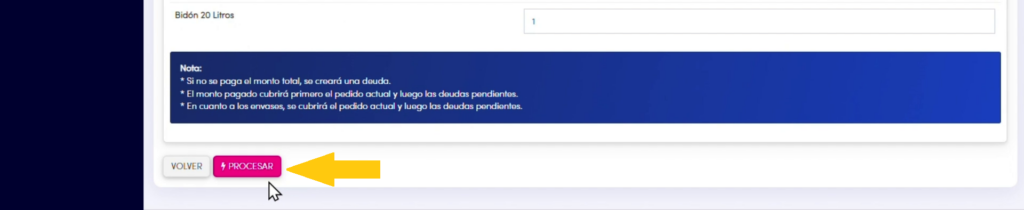
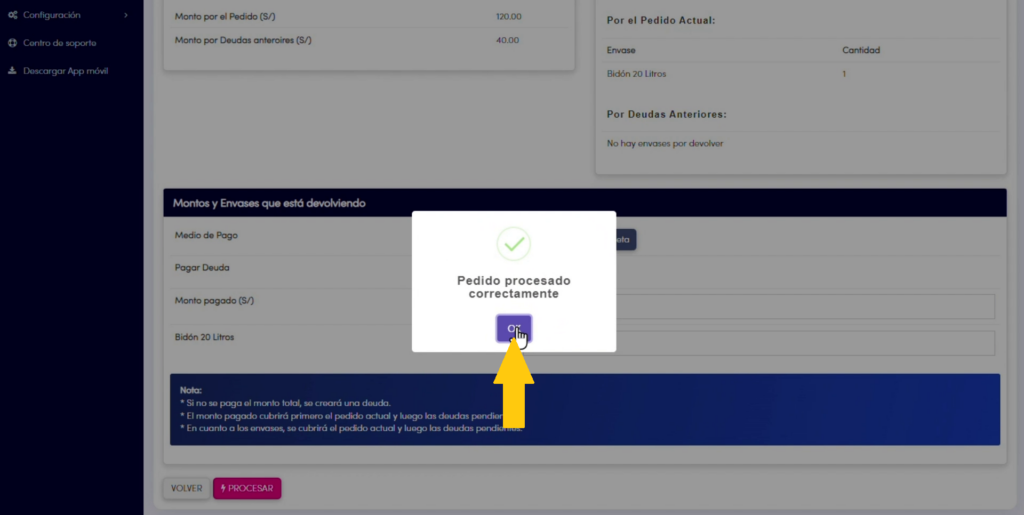
4. El repartidor, ya sea en planta o en ruta, deberá hacer clic en “Procesar” para finalizar el pedido. Luego, se debe presionar “Sí” para confirmar el pedido y, finalmente, “OK” para completar el proceso:
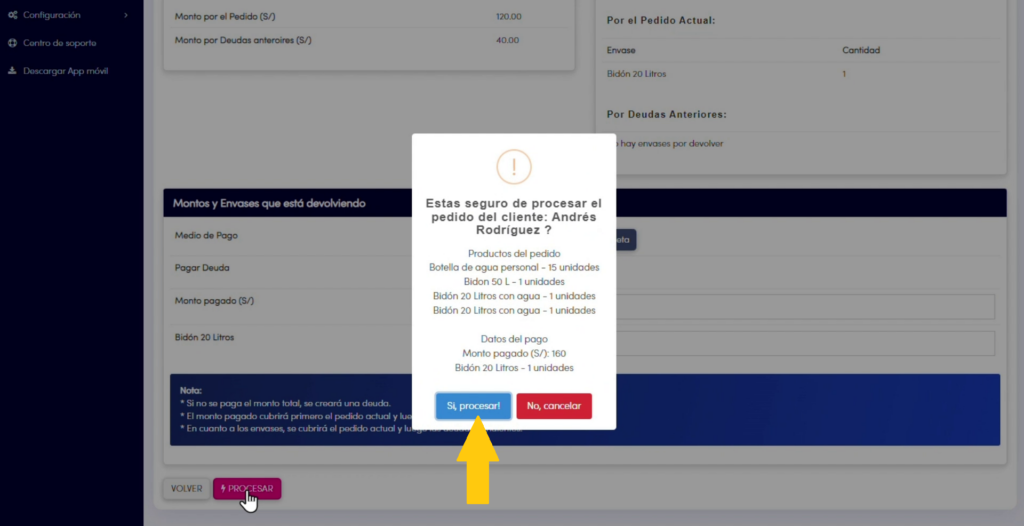
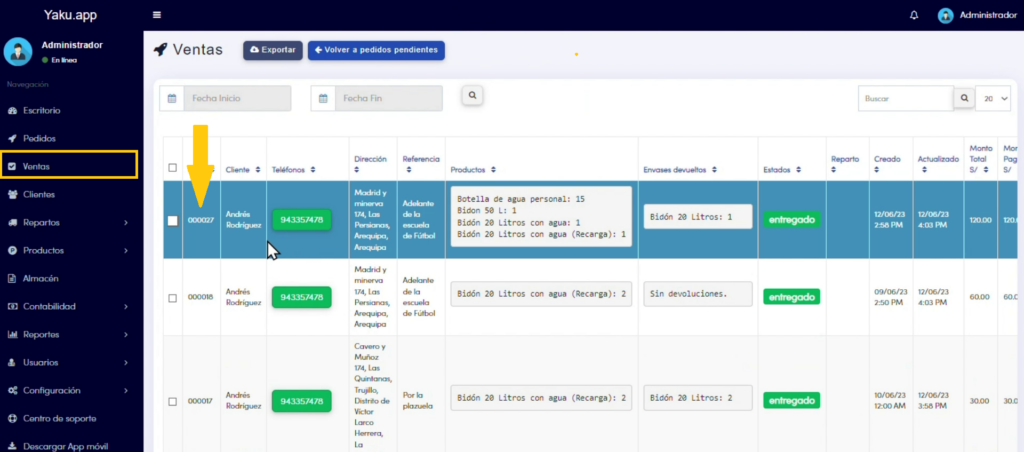
5. Una vez procesado, el pedido pasará a la lista de ventas, donde podrás verificar todas las ventas realizadas en un tiempo determinado: